
Utilisez le Géoportail directement dans QGIS et ArcGIS Pro
Accédez aux cartes et aux données du Géoportail du Luxembourg depuis votre logiciel SIG. Les extensions pour QGIS et ArcGIS Pro vous permettent de rechercher une localisation, de choisir un fond de carte et d’ajouter des données à votre projet, sans configurer chaque service manuellement.
Superposez les données du Géoportail à vos propres couches et retrouvez les ressources utiles à vos travaux dans un panneau intégré à votre environnement habituel.
Avant de commencer
Vous devez disposer de QGIS ou d’ArcGIS Pro et d’une connexion Internet pour accéder aux services en ligne du Géoportail. Pour ArcGIS Pro, une licence du logiciel est nécessaire.
Versions prises en charge : QGIS 3.44 au minimum (également compatible avec QGIS 4.01) ; ArcGIS Pro 3.5 au minimum. Vérifiez les indications de compatibilité accompagnant le paquet téléchargé avant l’installation.
Les intitulés anglais figurant ci-dessous correspondent aux commandes des extensions. Les menus de votre logiciel peuvent varier selon la langue de son interface.
Installer l’extension dans QGIS
- Téléchargez l’archive ZIP de l’extension et conservez-la sans la décompresser.
- Ouvrez QGIS, puis le menu Extensions → Installer/Gérer les extensions.
- Sélectionnez Installer depuis un ZIP, indiquez l’archive téléchargée et lancez l’installation.
- Vérifiez que l’extension GeoportailLayerPanel est activée dans le gestionnaire des extensions.
- Cliquez sur l’icône de l’extension dans la barre d’outils ou utilisez la commande Geoportail Layer Panel dans le menu Extensions.
Le panneau peut être déplacé et ancré sur le côté de la fenêtre. Pour le retrouver automatiquement à chaque démarrage, cochez Open panel at startup.
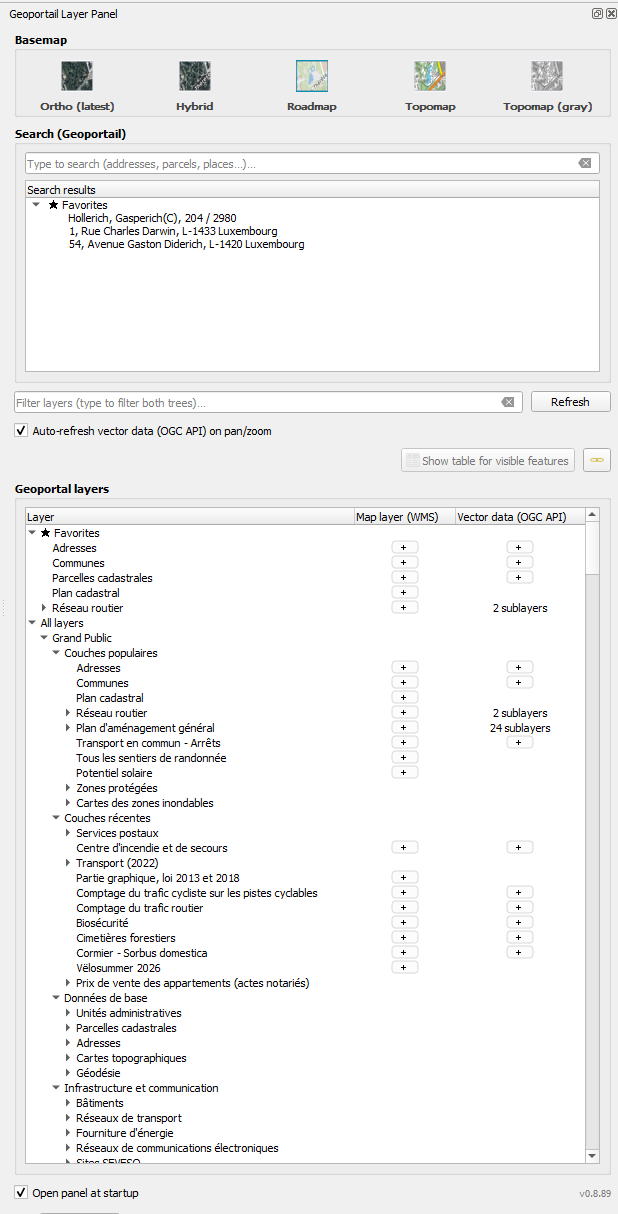
Dans QGIS, un catalogue unique présente les couches disponibles. Sur chaque ligne, les boutons « + » permettent de choisir entre la carte WMS et les données vectorielles OGC API.
Installer le complément dans ArcGIS Pro
- Téléchargez le complément Geoportail.lu.
- Si le téléchargement est une archive ZIP, décompressez-la pour récupérer le fichier .esriAddInX.
- Fermez ArcGIS Pro.
- Double-cliquez sur le fichier .esriAddInX et confirmez l’installation dans l’utilitaire Esri.
- Relancez ArcGIS Pro, ouvrez un projet contenant une carte et activez cette carte.
- Dans le ruban Geoportail.lu, cliquez sur Show Geoportail Pane pour ouvrir le panneau.
Le ruban donne également accès aux fonds de carte. L’option Open panel at startup permet d’ouvrir automatiquement le panneau au démarrage.

Le ruban Geoportail.lu permet de choisir un fond et d’ouvrir le panneau du complément.
Utiliser les extensions
Les deux extensions suivent le même principe : localisez votre zone de travail, choisissez un fond, puis ajoutez les données dont vous avez besoin.
1. Rechercher une localisation
Dans le champ de recherche du Géoportail, saisissez une adresse, une localité ou une référence de parcelle. Sélectionnez le résultat correspondant pour centrer la carte sur cet emplacement. Vérifiez son libellé complet lorsque plusieurs résultats sont proposés.
Le champ de recherche géographique et le filtre du catalogue ont des fonctions différentes : le premier vous conduit à un lieu, tandis que le second sert à retrouver une couche.
2. Choisir un fond de carte
Utilisez les boutons de la rubrique Basemap pour choisir une carte routière, une carte topographique, une carte topographique en niveaux de gris, les orthophotos les plus récentes proposées par le service ou un fond hybride. Dans ArcGIS Pro, ces choix sont également disponibles dans le ruban Geoportail.lu.
Le fond fournit le contexte de votre carte. Les couches thématiques viennent se superposer à celui-ci.
3. Rechercher et ajouter une couche
Les couches sont réunies dans un catalogue unique, organisé par thèmes. Chaque ligne présente les modes d’accès disponibles dans deux colonnes: Map layer (WMS) et Vector data (OGC API) dans QGIS ; Map et Vector dans ArcGIS Pro.
- Parcourez les thèmes du catalogue ou saisissez un mot dans son champ de filtre.
- Dépliez le thème, puis la couche souhaitée si elle contient des sous-couches.
- Cliquez sur le bouton + de la colonne correspondant à votre besoin.
Choisir le type de couche
| Votre besoin |
|
Résultat | ||
|---|---|---|---|---|
| Afficher une carte avec la représentation publiée par le producteur | QGIS : Map layer (WMS) ArcGIS Pro : Map |
Une image cartographique fournie par le service WMS. | ||
| Accéder aux objets géographiques et à leurs attributs | QGIS : Vector data (OGC API) ArcGIS Pro : Vector |
Des données vectorielles fournies par OGC API Features. |
Toutes les couches ne sont pas disponibles dans les deux formats. Une colonne vide signifie que l’ajout correspondant n’est pas proposé pour cet élément. Une indication telle que 24 sublayers vous invite à déplier la ligne pour sélectionner une sous-couche.
Les couches ajoutées sont regroupées dans Geoportail (Added Layers). Vous pouvez ensuite gérer leur visibilité, leur ordre et leur opacité avec les outils habituels de votre SIG.
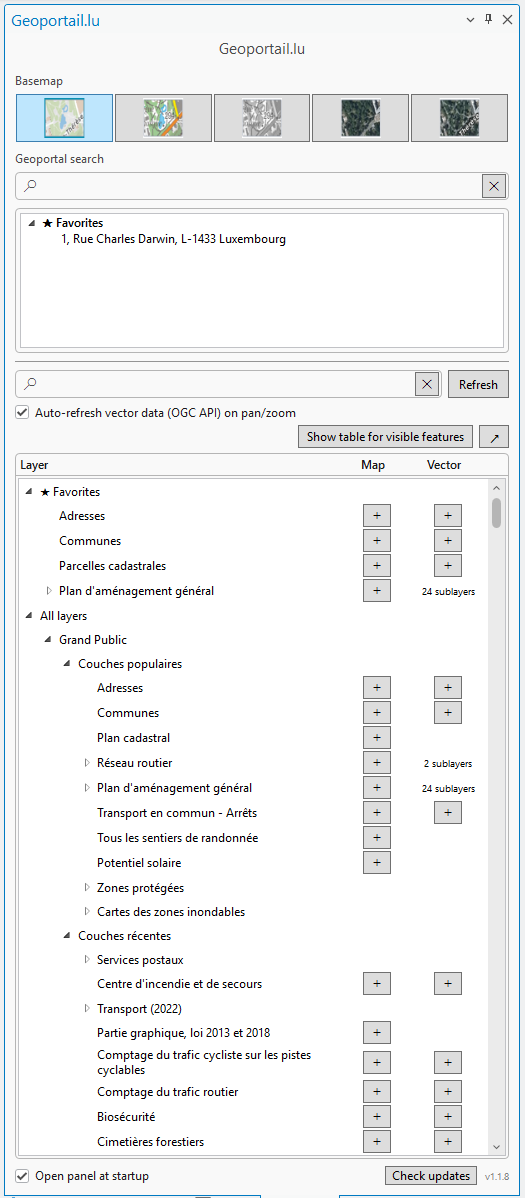
Dans ArcGIS Pro, le même catalogue unique propose les cartes WMS dans la colonne Map et les données vectorielles dans la colonne Vector.
4. Enregistrer vos favoris
Pour retrouver rapidement une couche, faites un clic droit sur son nom et utilisez la commande d’ajout aux favoris. Elle apparaît ensuite dans la rubrique Favorites. Un clic droit permet également de la retirer.
Vous pouvez aussi enregistrer des résultats de recherche géographique dans les favoris, afin de revenir facilement aux lieux que vous consultez régulièrement.
5. Consulter les attributs et les métadonnées
Pour consulter les attributs des objets visibles :
- Ajoutez une couche vectorielle et zoomez sur votre zone d’intérêt.
- Sélectionnez cette couche dans la liste des couches de QGIS ou dans le volet de contenu d’ArcGIS Pro.
- Cliquez sur Show table for visible features.
Cette commande concerne les entités de la vue courante. Elle ne fournit pas une extraction complète du jeu de données. Une couche WMS est une image et ne dispose pas de cette table d’objets vectoriels.
Dans ArcGIS Pro, les données vectorielles provenant des services OGC API Features sont synchronisées dans la géodatabase locale du projet (GDB). Les couches ajoutées à la carte s’appuient sur ces données locales. Cette synchronisation concerne les données chargées pour la zone de travail ; elle ne constitue pas une copie intégrale de l’ensemble du service.
L’option Auto-refresh vector data (OGC API) on pan/zoom permet d’actualiser les données vectorielles lorsque vous déplacez la carte ou changez de niveau de zoom.
Pour connaître la description, le producteur et les conditions d’utilisation d’une donnée, faites un clic droit sur l’élément du catalogue et ouvrez ses métadonnées avec Open WMS metadata ou Open vector metadata, selon le service disponible.
6. Ouvrir la vue dans le Géoportail
Utilisez le bouton d’ouverture de la vue dans map.geoportail.lu pour poursuivre la consultation dans votre navigateur. Le visualiseur reprend le contexte cartographique reconnu : position, zoom, fond et couches du Géoportail compatibles.
Cette fonction ne publie pas votre projet SIG et ne transfère pas vos fichiers locaux vers le Géoportail.
Aide et dépannage
Le panneau ne s’affiche pas
Dans QGIS, vérifiez que l’extension est activée dans le gestionnaire des extensions. Dans ArcGIS Pro, vérifiez sa présence dans le gestionnaire de compléments, puis ouvrez le panneau depuis le ruban Geoportail.lu.
Le catalogue ou une couche ne se charge pas
Vérifiez votre connexion Internet et utilisez Refresh pour recharger le catalogue. Si le problème persiste, notez le nom de la couche et le message affiché.
Le bouton de la table des entités visibles est désactivé
Vérifiez qu’une couche vectorielle du Géoportail est ajoutée à la carte et sélectionnée dans votre SIG.
Comment mettre à jour une extension ?
Téléchargez le nouveau paquet depuis le lien correspondant à votre logiciel et suivez à nouveau la procédure d’installation. Pour ArcGIS Pro, fermez le logiciel avant de lancer l’installateur.
Besoin d’assistance ?
Contactez support@geoportail.lu en indiquant votre logiciel, sa version, la version de l’extension et les étapes permettant de reproduire le problème. Joignez, si possible, une capture d’écran et le message d’erreur.